
Om OneNote goed te leren gebruiken moet je gewoon beginnen…
Maak een sectie, geef de nieuwe pagina een titel, klik ergens op de pagina en type een zinnetje.
Markeringen
Selectievakjes en andere markeringen
Druk op Ctrl+1 om voor de regel een selectievakje te zetten. Druk op Enter om een nieuwe regel te maken met een nieuw selectievakje. Druk nogmaals op Ctrl+1 om dit vakje als ‘voltooid’ te markeren en druk nogmaals op Ctrl+1 om dit vakje weer te verwijderen.

Je kunt zoeken op tags door Ctrl+F te typen en te zoeken op ‘Taak’.
OneNote kent nog veel meer tags, zoals sterretjes, markeringen ed. Zie Sneltoetsen in OneNote.
Plakken
Selecteer en kopieer (Ctrl+C) een stukje tekst of afbeelding uit je browser of uit een ander programma en plak (Ctrl+V) dat in je OneNote notitieblok. OneNote zet direct een link naar de bron van het gekopieerde item onder het item.
Link maken naar een andere OneNote pagina
Link maken naar een bestaande OneNote pagina (Wiki-link)
Type de titel van deze pagina tussen dubbele blokhaken: [[Sneltoetsen in OneNote]] : Sneltoetsen in OneNote
Een nieuwe OneNote pagina maken en direct hier naar linken
Typ een dubbele blokhaak-openen [[ en dan de titel van de nieuwe pagina. Sluit af met een dubbele blokhaak-sluiten: ]] : OneNote tips
OneNote maakt de pagina aan in dezelfde sectie als waar je nu staat en maakt direct de link actief naar deze nieuwe pagina.
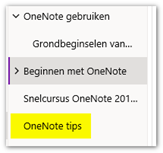
Je kunt de nieuwe pagina desgewenst verplaatsen naar een andere (sub)sectie, de link blijf behouden.
Pagina’s aanpassen
Klik met de rechter muisknop op de paginatitel.
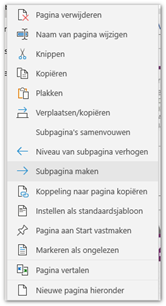
Invoegen
In het Lint [Invoegen] zie je verschillende mogelijkheden om iets op een pagina in te voegen.

Tabel maken en aanpassen
Tabel maken
Type de titel van de eerste kolom van je tabel. Druk op Tab en type de titel van je volgende kolom, en herhaal dit voor elke kolom. Genoeg kolommen? Druk dan op Enter, OneNote maakt direct een nieuwe rij aan in je tabel. Druk op Tab om naar de volgende kolom te gaan.
| Datum TAB | Bedrijf TAB | Waarde ENTER |
| 20240610 TAB | Hogenhoeve TAB | 20 TAB |
| 20240612 TAB | Langgewest TAB | 10 TAB |
| 20240614 TAB | Amelink TAB | 15 |

Kolommen breder of smaller maken
Sleep de verticale scheidingslijn tussen twee kolommen naar rechts of naar links.
Tip: om kolommen breder te maken, maak je eerst de tabel zelf breder. Sleep de rechter zijlijn van de tabel naar rechts. Maak daarna de gewenste kolommen breder.
Rij invoegen
Ga vóór het eerste teken in de cel van de eerste kolom staan en druk op Enter.
| Datum | Bedrijf | Waarde |
| 20240610 | Hogenhoeve | 20 |
| ENTER 20240612 | Langgewest | 10 |
| 20240614 | Amelink | 15 |

Tabel splitsten in twee tabellen
Ga vóór het eerste teken in de cel van de eerste kolom staan, druk eerst op Enter om een lege rij in te voegen en dan op Delete om de tabel te splitsen in twee tabellen.
| Datum | Bedrijf | Waarde |
| 20240610 | Hogenhoeve | 20 |
| DELETE | ||
| 20240612 | Langgewest | 10 |
| 20240614 | Amelink | 15 |

Rij verwijderen
Selecteer de hele rij en druk op Delete. Je kunt makkelijk een hele rij selecteren door te klikken in de ruimte links van de rij.
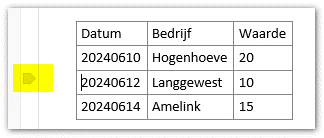
Andere aanpassingen in een tabel (OneNote desktop versie)
Zie het Lint ‘Tabel’. Je kunt rijen en kolommen invoegen, arcering gebruiken, sorteren op kolom enz.