
Auteur: Hans Bronkhorst
Zie ook: Beginnen met OneNote! en Sneltoetsen in OneNote
OneNote
Wil je snel aantekeningen maken van een overleg, ideeën van jezelf of anderen opslaan, laagdrempelig kennis delen, een of meer afvinklijstje bijhouden, teksten of afbeeldingen van het internet of je intranet opslaan, tekenen met je muis of een aanraakscherm? Op je telefoon én je laptop of desktop?
En wil je delen hiervan ook kunnen delen met je teamleden? Reacties ontvangen van je collega’s? Samen aan een project werken?
Kijk dan naar OneNote.

Wat is OneNote
OneNote is een digitaal notitieblok, voor individueel gebruik of gedeeld in een team of familie of een groep vrienden.
Het enige wat je nodig hebt is een Microsoft-account. Dat mag ook een gratis Microsoft-account zijn.
OneNote werkt op smartphones (Android, iPhone), Windows-apparaten, Google chromebooks, MacBooks, iMacs en iPads. OneNote zorgt voor een volledige synchronisatie op alle apparaten, zodat je overal altijd dezelfde gegevens hebt.
Digitaal notitieblok
OneNote werkt als een digitaal notitieblok. Je kunt je notitieblok indelen in sectiegroepen en secties, met daaronder pagina’s of subpagina’s. Op elke pagina kun je tekstjes schrijven, documenten of afbeeldingen plakken, markeringen (aankruisvakjes, symbolen) aanbrengen, tekenen met je muis of de pen van een aanraakscherm, een link maken naar een andere pagina, hyperlinks maken naar een website, tabellen opnemen en meer. Als je een tekst of afbeelding plakt vanuit een andere programma, dan zie je in je OneNote notitieblok ook direct een link naar de bron van deze tekst of afbeelding.
Een pagina kan zo lang worden als je wilt en je kunt overal pagina’s invoegen of verplaatsen of kopiëren naar een andere sectie. Ook kun je snel secties of pagina’s verplaatsen of kopiëren.
Meerdere notitieblokken openen in één programma
Je kunt meerdere notitieblokken maken of gebruiken en deze notitieblokken allemaal in hetzelfde OneNote programma openen. Maak bijvoorbeeld een OneNote notitieblok voor elk (project)team waar je aan deelneemt, en een OneNote notitieblok voor je persoonlijke aantekeningen.
Voor thuisgebruik is er de beperking dat je één OneNote notitieblok per Microsoft-account kunt gebruiken.
Gebruik je SharePoint of Teams?
Als je met je team SharePoint of Teams gebruikt, dan is OneNote al opgenomen op je SharePoint- of Teams-site. Zie het tabblad Notities. Zie je dit niet, dan kun je zelf een OneNote-tabblad aanmaken.
Alle OneNote notitieblokken uit SharePoint of Teams kun je ook openen vanuit OneNote. Je hoeft dus niet eerst naar je site te gaan om je OneNote notitieblok te openen. In OneNote zie je alle notitieblokken uit alle bronnen bij elkaar.
Handgeschreven tekst omzetten naar tekst
Werk je op een tablet of een aanraakscherm, dan kan OneNote handgeschreven tekst omzetten naar tekst. Ook handgeschreven wiskundige formules kunnen door OneNote omgezet worden in een digitaal opgeslagen formule.
Direct opslaan van je aantekeningen
In OneNote wordt alles wat je doet direct opgeslagen. Er is geen opslaan-knop. Je kunt wel eerdere versies van een pagina terughalen met de Paginaversies.
Als je je OneNote notitieblok op meerdere apparaten gebruikt, worden de aanpassingen direct gesynchroniseerd op de andere apparaten, zodra je OneNote daar opent.
Afschermen met een wachtwoord
Een Sectie in OneNote kun je beveiligen met een wachtwoord. Jij of een andere gebruiker kunt de sectie dan alleen nog openen na invoeren van het wachtwoord.
Vaste opmaak van pagina’s in één sectie
Als je veel pagina’s met dezelfde opmaak wilt maken, dan kun je een pagina in OneNote instellen als Paginasjabloon voor een Sectie. Alle nieuwe pagina’s binnen deze sectie krijgen dan dezelfde opmaak. Natuurlijk kun je de opmaak van deze nieuwe pagina daarna nog volledig aanpassen.
Je kunt een Paginasjabloon bijvoorbeeld gebruiken voor een vaste opmaak van een verslag van een overleg, of voor een vaste indeling van een weekkalender.
Delen met anderen
Een OneNote notitieblok of een sectie of pagina kun je delen met anderen. Zo kun je samen aantekeningen maken, ideeën uitwisselen of reageren op elkaars werk. Je ziet direct wie wat wanneer heeft aangepast of heeft toegevoegd.
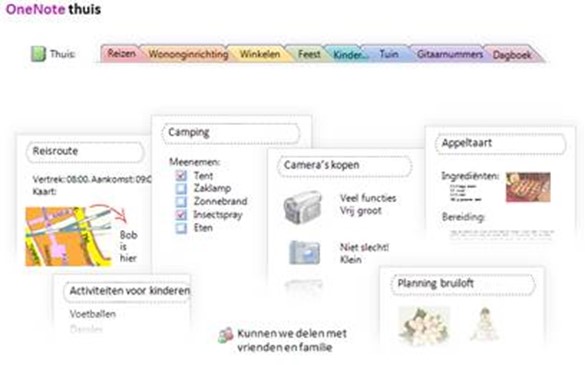
Ook voor thuis kun je OneNote goed gebruiken:
Wat is OneNote niet
OneNote is niet geschikt om documenten te maken die niet meer bewerkt mogen worden. Ook is OneNote niet geschikt om documenten mooi af te drukken.
Wat is OneNote wel
OneNote is vooral bedoeld om snel en laagdrempelig ideeën, kennisitems en aantekeningen, van jezelf of van je team of familie of vrienden, geordend op te slaan en snel te kunnen bewerken.